'/%3e%3cpath%20d='M83.8172%20112C100.688%20112%20111.886%2098.2694%20112%2083.8882H44.0245C25.8409%2083.8882%2016.001%2094.3169%2016.001%20112H83.8172Z'%20fill='url(%23paint1_linear_101_577)'/%3e%3cpath%20d='M44.1725%2044.1138H16.0008C15.9465%2051.0963%2018.504%2058.2306%2024.2977%2064.0225L44.1706%2083.8881L52.8986%2075.3569L61.7636%2066.7019C63.2767%2065.2244%2063.2786%2062.7888%2061.7636%2061.3094L44.1725%2044.1138Z'%20fill='%233A5FFF'/%3e%3cpath%20d='M83.8248%2083.8862H111.996C112.051%2076.9037%20109.493%2069.7693%20103.7%2063.9774L83.8267%2044.1118L75.0986%2052.6431L66.2337%2061.2981C64.7206%2062.7756%2064.7187%2065.2112%2066.2337%2066.6906L83.8248%2083.8862Z'%20fill='%233A5FFF'/%3e%3cdefs%3e%3clinearGradient%20id='paint0_linear_101_577'%20x1='16.001'%20y1='30.055'%20x2='111.998'%20y2='30.055'%20gradientUnits='userSpaceOnUse'%3e%3cstop%20stop-color='%2370ADFE'/%3e%3cstop%20offset='0.62'%20stop-color='%233A5FFF'/%3e%3c/linearGradient%3e%3clinearGradient%20id='paint1_linear_101_577'%20x1='111.998'%20y1='97.9451'%20x2='16.001'%20y2='97.9451'%20gradientUnits='userSpaceOnUse'%3e%3cstop%20stop-color='%2370ADFE'/%3e%3cstop%20offset='0.62'%20stop-color='%233A5FFF'/%3e%3c/linearGradient%3e%3c/defs%3e%3c/svg%3e)


Руководитель тратит время не на решения, а на сбор картины: статусы по чатам, цифры из пяти табличек, цели из забытой презентации. Соберите цели, ключевые проекты и загрузку в одном месте — и картина появляется сама, без летучки ради пересказа.
Что это такое
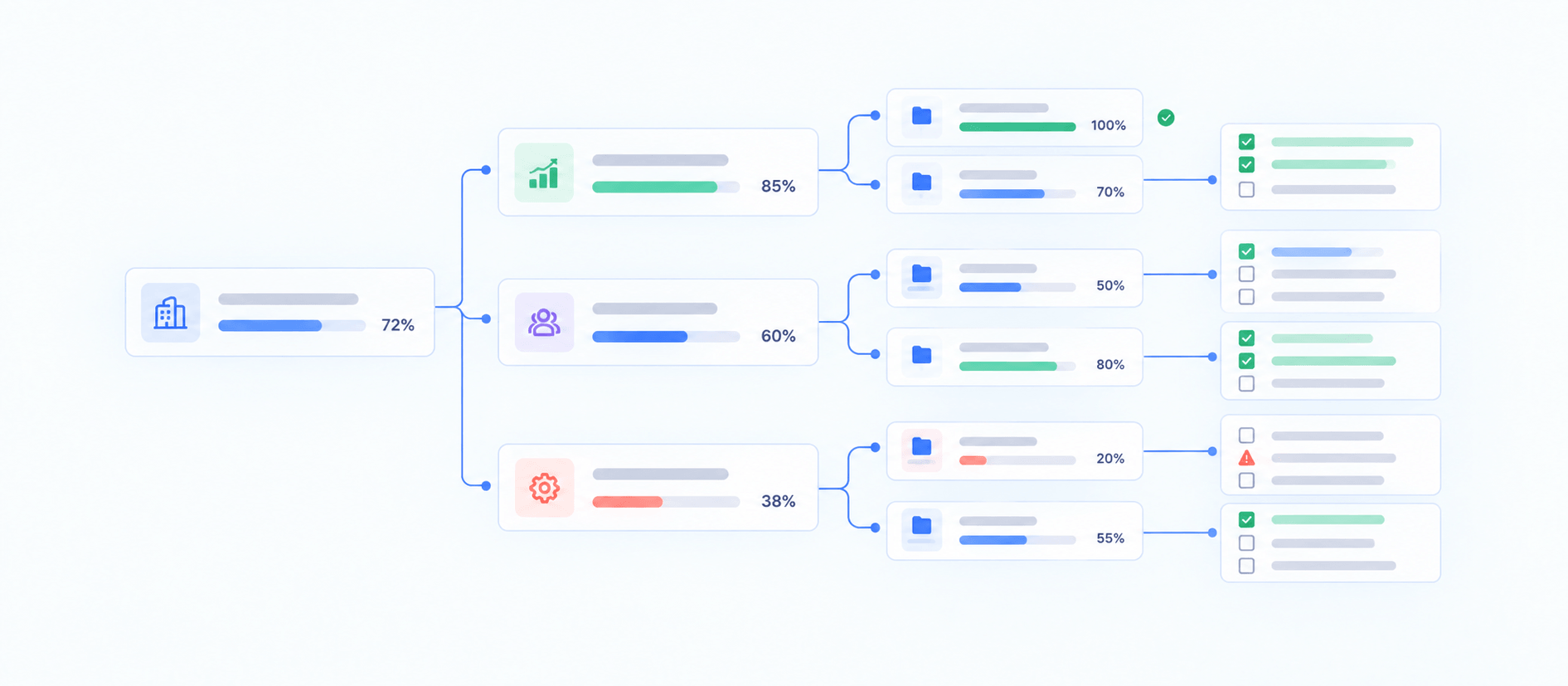
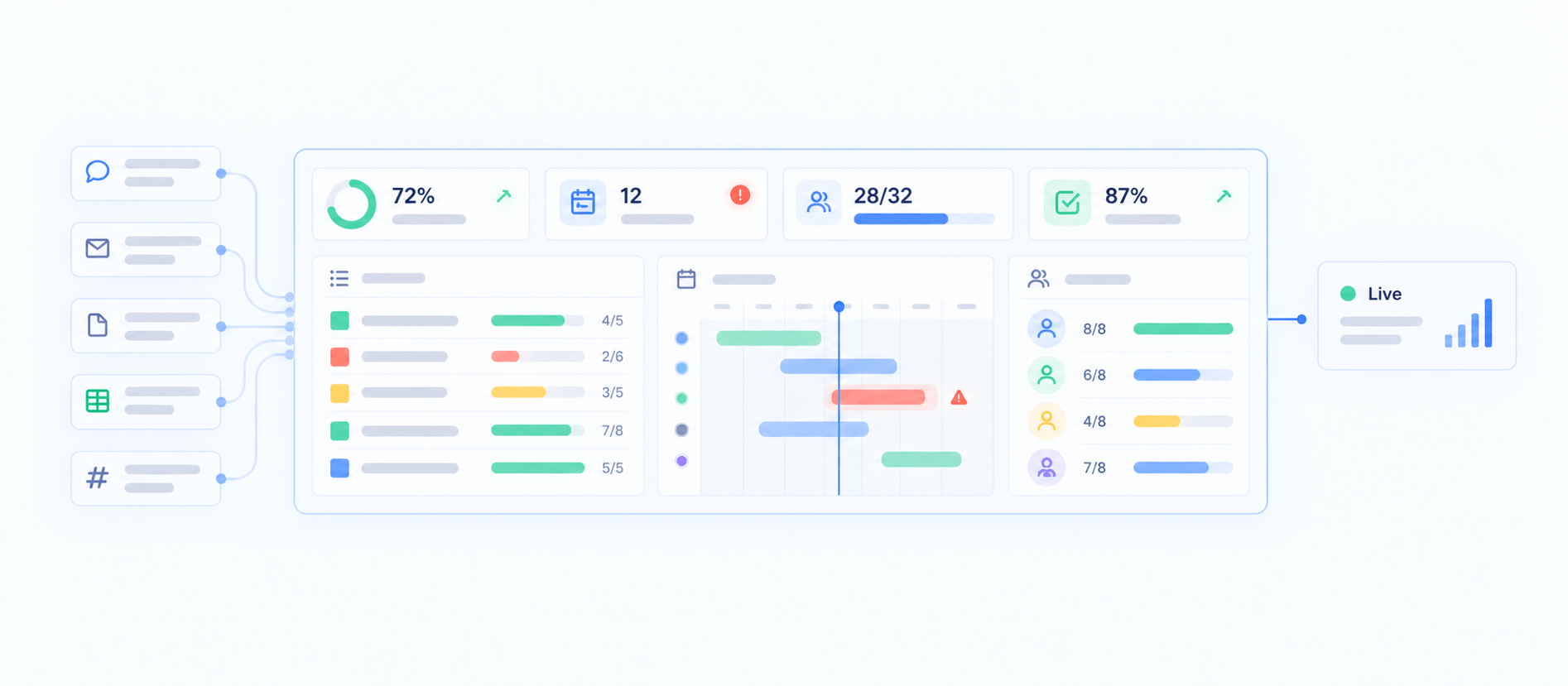
Shtab для руководителя — это взгляд на компанию сверху: цели, ключевые проекты и нагрузка команды в одном месте, без ручного сбора отчётов перед каждой встречей. Над повседневными задачами надстраивается граф целей — древовидная карта, где видно, как цели компании и отделов связаны между собой и с конкретными проектами и задачами. Главная картина — на главной странице и в отчётах: что в работе, что застряло, кто чем занят. Важная честная рамка: Shtab даёт сводку по данным задач, проектов и учёта времени внутри самого Shtab, а не произвольную бизнес-аналитику. Это не BI-платформа: здесь нет конструктора любых отчётов, коннекторов к внешним базам и хранилищам, сложных срезов по чужим данным. Зато есть единая, всегда актуальная картина работы команды — а именно её обычно не хватает руководителю.
Какую задачу закрывает
Типичная неделя руководителя: чтобы понять, как идут дела, он пишет в пять чатов и ждёт ответов. Статусы по проектам собираются вручную к совещанию — каждый руководитель отдела готовит свою табличку, цифры в них считаются по-разному, и к понедельнику часть уже устарела. Цели компании, которые торжественно сформулировали на стратегической сессии, живут в презентации и забыты к середине квартала — никто не помнит, какие задачи на них работают и продвинулись ли они вообще. Где затык, видно не сразу: о срыве ключевого проекта руководитель узнаёт постфактум, когда срок уже прошёл, а не за две недели, когда ещё можно вмешаться. Загрузка команды — тоже тёмное пятно: один отдел перегружен и срывает сроки, другой простаивает, но без общей картины это вскрывается случайно. В итоге половина совещаний-летучек уходит не на решения, а на пересказ того, кто что сделал, — потому что единой живой картины нет ни у кого.
Из чего складывается
Что руководитель видит в Shtab сверху, не погружаясь в каждую задачу:
- Граф целей компании — цели и OKR на древовидной карте: годовая цель сверху, под ней квартальные и цели отделов, а к ним привязаны проекты и задачи. Видно, как всё связано и что двигает результат.
- Сводная главная страница — личная сводка с задачами, проектами, целями, напоминаниями и комментариями: первый экран, с которого начинается день.
- Контроль ключевых проектов — статус, ответственный и сроки по важным проектам в одном представлении, без захода в каждую карточку.
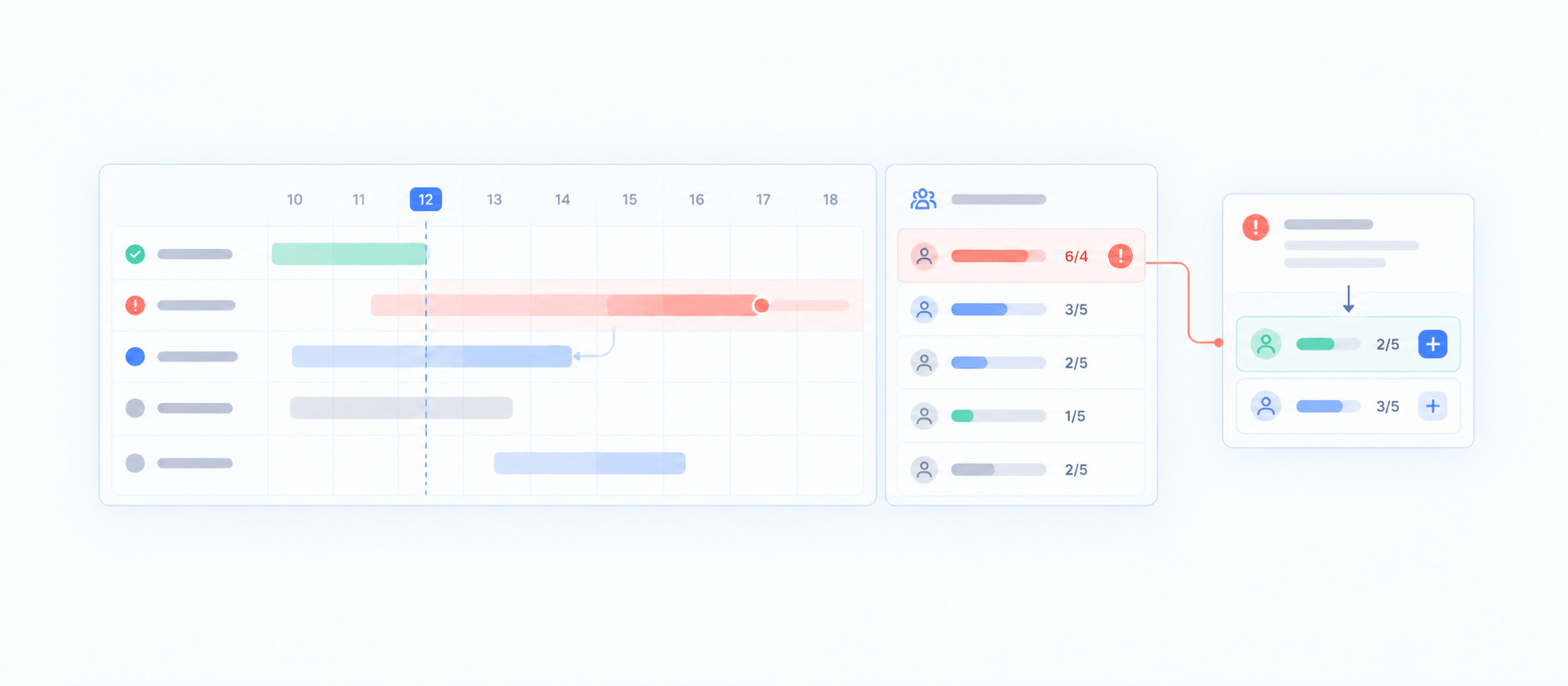
- Нагрузка команды — у кого десять задач на неделю, а у кого две; кого пора разгрузить, а где есть запас.
- Прогресс по целям — насколько продвинулись квартальные цели; прогресс складывается из выполнения связанных задач и дочерних целей с настраиваемыми весами.
- Отчёты без ручного сбора — что сделано за период, что застряло, кто за что отвечает; сводка берётся из данных задач, проектов и времени, а не из устных докладов на летучке.
- Прозрачные статусы — у каждого проекта, задачи и цели виден статус и ответственный, так что картина всегда читается с одного взгляда.
Что отслеживать
- Прогресс по целям компании — на сколько процентов закрыты годовая и квартальные цели; складывается из связанных задач и дочерних целей, а не оценивается на глаз.
- Статус ключевых проектов — какие идут по плану, какие отстают; видно по статусам и срокам, без захода в каждую карточку.
- Сделано за период — сколько задач и проектов закрыто за неделю или месяц по компании и по отделам.
- Застряло и просрочено — задачи и проекты, что висят дольше нормы или вышли за срок: первый признак затыка.
- Загрузка по людям и отделам — у кого перегруз, а где запас; на основе числа задач и учтённого времени внутри Shtab.
- Ответственные без пробелов — у каждого ключевого проекта и цели есть владелец; пустое поле ответственного — сигнал, что зону забыли закрепить.
Что помогает на практике
- Соберите дерево целей сверху вниз: одна-две годовые цели, под ними квартальные, ниже — цели отделов. Плоский список из тридцати целей без иерархии картину не даёт.
- Привязывайте к целям реальные проекты и задачи, а не только дочерние цели. Тогда прогресс цели честно складывается из работы, а не выставляется вручную.
- Включайте автоматический подсчёт прогресса и настраивайте веса там, где вклады дочерних целей разные. Иначе одна мелкая цель будет весить как ключевая.
- Не удаляйте невыполненные или отменённые цели — выставьте им статус. Для прозрачности важнее видеть, что цель закрыли или сняли, чем стереть её без следа.
- Выделите список ключевых проектов и смотрите его, а не все задачи компании сразу. Руководителю нужна верхнеуровневая картина, а не лента из тысячи карточек.
- Проводите летучку по отчётам и сводке, а не вместо них. Если картина видна заранее в системе, встреча уходит на решения, а не на пересказ статусов.
Частые ошибки
- Цели в презентации, работа на досках. Цели со стратсессии живут отдельным файлом, связи с задачами нет, к середине квартала о них забыли. Починка: дерево целей в Shtab со связями к проектам и задачами.
- Статусы собираются вручную к совещанию. Каждый отдел готовит свою табличку, цифры расходятся, к понедельнику устарели. Починка: отчёты и сводка из системы как единый источник.
- О срыве узнают постфактум. Ключевой проект встал, но без видимых статусов и сроков это всплывает, когда дедлайн уже прошёл. Починка: контроль ключевых проектов по статусам и срокам.
- Нагрузка вслепую. Один отдел перегружен и срывает сроки, другой простаивает — вскрывается случайно. Починка: смотреть загрузку по числу задач и времени.
- Ожидание BI там, где его нет. Руководитель ждёт произвольных срезов и коннекторов к внешним базам — Shtab их не даёт. Починка: использовать сводку по данным задач, проектов и времени внутри Shtab, а внешнюю аналитику строить отдельно.
- Летучка вместо системы. Картину собирают голосом на часовом совещании. Починка: картина видна заранее в Shtab, встреча — только по затыкам и решениям.
Как адаптировать под свой отдел
Небольшой компании из одного-двух отделов хватит дерева целей попроще и сводки ключевых проектов на главной странице — отдельный контур загрузки и детальные отчёты подключите, когда команда вырастет. Компании с несколькими направлениями уже нужен полноценный граф целей с уровнями и весами, контроль ключевых проектов и видимая загрузка по отделам. По акценту: если для вас главное — стратегия и движение к целям, опирайтесь на граф целей и прогресс по нему; если важнее оперативный контроль, что ничего не горит, — на сводку ключевых проектов, статусы и сроки. Эти сценарии не исключают друг друга и живут на одних и тех же данных. И про границы, чтобы не путать страницы: если нужны деньги, бюджеты и рентабельность — это решение для финотдела; если регламенты и операционные процессы — для операционки; портфель и методология проектов — отдельная история PMO. Здесь руководитель смотрит на компанию сверху: цели, ключевые проекты и нагрузка. А чтобы под этой картиной был порядок в самих задачах и проектах, начните с управления проектами и контроля задач.
Кому подходит
Страница для первого лица и тех, кто отвечает за результат целиком: генерального директора и собственника, которым нужна картина по всей компании; топ-менеджера и руководителя направления, ведущего несколько отделов; руководителя, который устал собирать статусы вручную к каждому совещанию. Подойдёт, если у вас уже есть команда с проектами и задачами в работе, а вам нужно видеть их сверху — цели, ключевые сроки, загрузку, — не погружаясь в каждую карточку. Если же вы единственный исполнитель или у вас два-три проекта без отделов, разворачивать сводный контур смысла мало: хватит обычной доски задач. И сразу про границы: за деньгами, бюджетами и рентабельностью — на страницу для финансового отдела; за регламентами и операционными процессами — для операционного отдела. Здесь — про взгляд руководителя на компанию в целом.