


«Подготовлю макет к пятнице», — пишет дизайнер в рабочем чате в понедельник днём. Руководитель ставит плюс. Через полчаса в чате ещё тридцать сообщений: про договор, счёт и чей-то задержанный рейс. В пятницу выясняется, что задачи в таск-менеджере нет, а кто именно обещал макет, никто не помнит.
Вопрос «как подключить телеграм-бота к таск-менеджеру» обычно возникает после нескольких таких случаев. Бот, связанный с таск-менеджером, закрывает этот разрыв: договорённость становится задачей, пока обсуждение ещё идёт.
Работает ли это на практике? Сотрудник Московского департамента здравоохранения рассказывает, что его команда сделала Telegram-бота для постановки задач в Jira, и время на создание задачи сократилось на 15%. Цифра взята из самоотчёта, независимо её никто не проверял. Направление при этом понятное: чем короче путь от реплики в чате до карточки, тем меньше теряется.
В статье три способа подключения и одна альтернатива. Мы сравним их по времени запуска и поддержке, разберём пошаговую настройку встроенного бота и сценарии для небольшой команды, где один менеджер ведёт несколько проектов. Текст для тех, у кого таск-менеджер уже есть и нужно связать с ним Telegram. Таск-менеджеры, которые целиком живут внутри мессенджера, мы упомянем отдельно: они заменяют таск-менеджер, а не подключаются к нему.
Почему договорённости из чата не доходят до таск-менеджера

Решения принимают в чате, потому что там быстро. Исполняют их в таск-менеджере, потому что там видны сроки, исполнители и статусы. Между двумя местами остаётся ручное копирование, и ломается всё именно на нём.
Механика потерь одна и та же. Менеджер говорит «потом заведу». Задача появляется на следующий день, без ссылки на обсуждение и без уточнений, что имелось в виду. Или не появляется вообще. Знакомая сцена: голосовое на минуту, где спрятаны три поручения. Пока его дослушаешь, одно уже забыто.
Это операционная десинхронизация. В чате живёт одна версия реальности, в таск-менеджере другая. Сроки съезжают тихо и становятся заметны, когда уже прошли. О том, что начинается дальше, мы писали в материале про эскалацию задач и инцидентов в проектных командах: срыв, замеченный слишком поздно, обходится дороже срыва, замеченного на второй день.
Люди здесь выбирают самый короткий путь. Ответить в чате проще, чем открыть вкладку, найти проект и заполнить карточку. Поэтому закрывать нужно расстояние между чатом и карточкой.
Технически задача решаемая. Авторы исследования экосистемы Telegram-ботов описывают ботов, которые модерируют группы, помогают с покупками и проводят финансовые операции. Постановка задач устроена проще любого из этих сценариев: бот читает сообщение и вызывает API таск-менеджера. Способов это сделать несколько, и стоят они по-разному.
Встроенный бот, автоматизация или свой код: что выбрать
Четыре способа связать Telegram и таск-менеджер
Выбор зависит от четырёх вещей: какой таск-менеджер вы уже используете, есть ли в команде разработчик, нужна ли двусторонняя синхронизация и сколько времени вы готовы тратить на поддержку. Чаще всего хватает встроенного бота.
| Способ | Пример | Кому подходит | Время запуска | Что придётся поддерживать |
|---|---|---|---|---|
| Встроенный бот таск-менеджера | Telegram-бот Shtab | Командам, у которых в таск-менеджере есть свой бот | Минуты | Почти ничего: права и привязку чатов |
| Платформа автоматизации без кода | Связка Telegram и Bitrix24 через Albato | Командам на Bitrix24 и других таск-менеджерах с API, без своего разработчика | Часы | Сценарии, ключевые слова, подписку на платформу |
| Свой бот через BotFather и API таск-менеджера | Бот для Jira, открытые проекты на GitHub | Командам с разработчиком и нестандартным процессом | Дни или недели | Код, хостинг, токены, обновления API |
| Альтернатива: таск-менеджер внутри Telegram | TodoMateAI, kanbanbot | Микрокомандам без отдельного таск-менеджера | Минуты | Миграцию, когда команда вырастет |
Первый вариант самый быстрый, если бот уже есть в вашем таск-менеджере. Второй выручает, когда бота нет, а API есть. Третий оправдан при нестандартном процессе, и о его цене поговорим отдельно.
Четвёртая строка стоит особняком. Такие решения заменяют таск-менеджер. TodoMateAI, например, построен вокруг бота и Mini App внутри Telegram: задачи вводятся в свободной форме, работают личные и групповые чаты. Пока команда маленькая, этого хватает. Когда понадобятся диаграмма Ганта, учёт времени или отчёты, задачи придётся переносить. Числовых результатов в описании кейса нет, так что оценить эффект в цифрах нечем.
Отдельно о том, в какую сторону идут данные. Односторонняя связка проще: из чата в таск-менеджер уходят задачи, обратно приходят уведомления. Так устроен Sprintag. Каждый участник подключает Telegram по ссылке и получает в личные сообщения уведомления о назначениях, смене статусов, упоминаниях и дедлайнах. Полная синхронизация «всё во все стороны» нужна реже, чем кажется. Обычно достаточно, чтобы задачи создавались из чата, а напоминания возвращались в него.
Если вы только выбираете таск-менеджер, впишите наличие встроенного бота в список требований. В нашем чек-листе из 27 критериев выбора системы управления проектами этот пункт стоит добавить от себя. Он экономит недели, которые иначе уйдут на самодельную интеграцию.
Как подключить телеграм-бота к таск-менеджеру: пример Shtab
Встроенный бот закрывает два сценария без единой строки кода. Каждый сотрудник получает личные уведомления, а задачи создаются прямо из группового обсуждения. Ниже механика по документации Telegram-бота Shtab, ничего сверх справки.
Личный профиль: уведомления приходят туда, где вы и так сидите
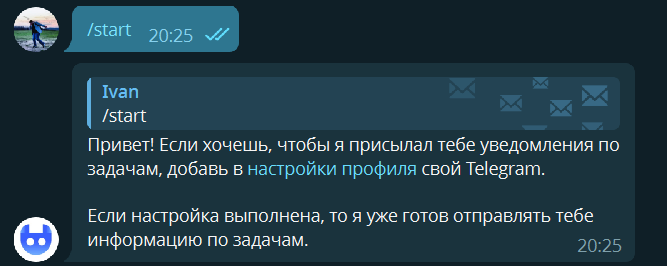
Подключение личное, каждый сотрудник делает его в своём профиле.
- Проверьте, что в профиле Telegram задано имя пользователя (@username). Без него привязка не сработает.
- В Shtab нажмите на название компании в правом верхнем углу, затем на шестерёнку. Откройте страницу своего профиля и вкладку «Интеграции».
- Нажмите «Войти через Telegram» и введите номер телефона профиля, который хотите подключить.
- В системном диалоге Telegram придёт предложение подключиться. Подтвердите кнопкой «Принять» (Confirm).
- Откройте диалог с ботом и отправьте команду /start.
Если кнопки «Войти через Telegram» нет, справка называет причину: Telegram не открывается с вашего IP-адреса. Проверьте доступ и обновите страницу.
Перед подключением полезно понять, что сервис видит. В справке сказано прямо: у Shtab нет доступа к вашему профилю Telegram, авторизация используется только для отправки запросов к API. Личные диалоги сервис не получает. Групповой чат устроен иначе, об этом в разделе про риски.
После подключения бот присылает уведомления об изменениях в задачах: когда меняют исполнителя, контролирующего, срок или статус. Он напоминает о приближающихся дедлайнах и присылает дайджест с просроченными задачами и теми, срок которых скоро наступит. Приходят и уведомления о реакциях на ваши задачи и комментарии.
Держать таск-менеджер открытой вкладкой больше не нужно.
Групповой чат: задача появляется, пока обсуждение не закончилось
Привязка группового чата к проекту
С ботом можно работать и в рабочем чате. Тогда договорённость превращается в задачу в момент, когда её произнесли.
- Добавьте бота в групповой чат и назначьте его администратором.
- Отправьте в чат команду /connect_chat и выберите команду и проект, куда будут попадать задачи.
- Если нужен ещё один проект, повторите /connect_chat. Хотя бы один проект обязателен.
- Создайте пробную задачу командой /card и убедитесь, что она появилась в выбранном проекте.
Привязать чат к команде может только руководитель команды, администраторы и менеджеры этого сделать не смогут. Читатели спотыкаются именно здесь: бот добавлен, права выданы, а команда не срабатывает. Перед настройкой выясните, кто в вашем пространстве руководитель команды.
После привязки задачи, созданные через бота в этом чате, сразу попадают в выбранный проект. При изменениях, например при смене исполнителя, бот присылает уведомление в чат.
Команды, которые понадобятся в первый день
Задача создаётся командой /card. После пробела пишете название, затем при желании исполнителя и описание. Исполнителя указывают по имени пользователя в Telegram или по электронной почте.
/card Подготовить макет
/card Подготовить макет @user123
/card Подготовить макет user123@mail.ru
/card Подготовить макет @user123 Использовать текст из согласованного документа
/card Подготовить макет @user123 @user456 Использовать текст из согласованного документа
/card_info XMPL-123
Всё, что написано после исполнителя, попадает в описание задачи. Нескольких исполнителей перечисляют через пробел. Команда /card_info с ID задачи присылает в чат информацию о ней. XMPL-123 здесь пример, подставьте свой ID.
Остальные команды короче. /start начинает работу с ботом, /help открывает справку, /username обновляет имя пользователя, если вы меняли его в Telegram. /connect_chat привязывает чат к команде и проекту, /disconnect_chat отвязывает проект.
Начните с тестового чата. Создайте задачу «Подготовить макет лендинга», назначьте себя исполнителем, поменяйте срок и проверьте, что уведомление пришло. После этого зовите в чат остальных.
Bitrix24 без программиста: бот ловит слово «задача» в чате
Сценарий: от слова «задача» до карточки в Bitrix24
Если у вашего таск-менеджера нет собственного бота, платформа автоматизации соберёт связку из готовых блоков. Логику «что считать задачей» придётся продумать самим.
Разберём сценарий из гайда Albato по связке Telegram и Bitrix24. Бот следит за ключевым словом в сообщениях (в примере это Task). Увидев его, он переспрашивает пользователя, действительно ли это задача. Затем берёт исполнителя из упоминания в тексте и создаёт в Bitrix24 задачу с исполнителем и описанием.
Шаг с подтверждением стоит оставить в любой самодельной связке. Без вопроса «это задача?» в Bitrix24 попадут и шутка про пятничный обед, и рабочая фраза «надо бы когда-нибудь…».
Второй сценарий из того же гайда касается отчётов. По расписанию или по запросу бот собирает сводку задач в статусах «В работе» и «Завершено» и отправляет её в Telegram. Похожую логику описывает Taskade: еженедельный отчёт по проекту уходит файлом в чат. Мессенджер в таком сценарии является и входом для задач, и окном для мониторинга.
Пошаговый интерфейс платформы мы не разбираем, он меняется, и надёжнее открыть первоисточник. Важнее понять ограничения.
Ключевые слова срабатывают ложно: слово «задача» встречается в разговоре чаще, чем нужно. Вне заданного сценария бот контекст не понимает. Сама платформа автоматизации есть ещё один сервис в стеке: за него платят, его настраивают, о нём нужно помнить при смене сотрудников. Для команды, которая и так страдает от зоопарка инструментов, это ощутимая цена.
У многих таск-менеджеров есть официальные или сторонние боты. Что именно они умеют, проверяйте в справке конкретного таск-менеджера, обзоры часто отстают от версий.
Свой телеграм-бот через API: где взять токен и почему он молчит
Зарегистрировать бота можно бесплатно за пару минут. Получится только оболочка: связку с таск-менеджером, хранение данных и обработку ошибок придётся писать самим.
Токен и первые шаги
Найдите в Telegram @BotFather и отправьте команду /newbot. Придумайте имя и юзернейм бота, юзернейм должен заканчиваться на «bot». В ответ BotFather выдаст токен. Сохраните его: это ключ доступа к боту, и публиковать его нельзя ни в общем чате, ни в репозитории. Дальше токен подключают к коду или к платформе без кода, а связку с таск-менеджером делают через его API.
Новичков удивляет, что свежесозданный бот на «привет» не отвечает. Так и должно быть: логику работы ему ещё никто не задал. BotFather выдаёт только адрес и ключ, остальное остаётся за вами.
Для старта на Python на GitHub есть открытые проекты telegram-task-bot и smart-task-bot. Они подходят как учебные и референсные реализации. По ним удобно разобраться в устройстве, но для рабочего процесса с корпоративным таск-менеджером их придётся дописывать.
Бот не отвечает или отвечает дважды: частые причины
Первая причина банальна: неверный токен или ключ стороннего API. Документация проекта telegram-task-bot называет среди частых причин «молчания» невалидный токен, неверный ключ подключённой нейросети, проблемы с сетью и необходимость перезапуска после смены конфигурации. Проверяйте это в первую очередь.
Вторая причина встречается у тех, кто разворачивает бота наспех. Если бот отвечает дважды или сыплет ошибкой 409 Conflict, значит, несколько экземпляров одновременно опрашивают Telegram с одним токеном. Так бывает, когда бот запущен и на ноутбуке разработчика, и на сервере. Оставьте один работающий процесс.
Третья причина: бот в группе не видит сообщений, потому что ему не выданы права. Как и встроенному боту, без прав администратора групповой сценарий у большинства ботов не заработает.
Четвёртая причина похожа на третью, но лечится иначе. По умолчанию у ботов включён режим приватности, и в группе они получают только команды, адресованные им. Если ваш бот должен ловить ключевые слова в обычных сообщениях, режим приватности отключают через BotFather командой /setprivacy или назначают бота администратором.
Пять сценариев для небольшой команды: что поручить боту
Ценность бота измеряется повторяющимися действиями менеджера, которые он забирает на себя. Вот пять сценариев в формате «было и стало».
| Сценарий | Было | Стало | На каком способе работает |
|---|---|---|---|
| Договорённость на обсуждении | «Потом заведу», задача появляется через день без контекста | /card прямо в чате, задача сразу в нужном проекте с исполнителем | Встроенный бот (Shtab), свой бот |
| Контроль сроков | Менеджер вручную пишет «как там с макетом?» | Бот присылает напоминание о близком дедлайне и дайджест просрочек | Встроенный бот (Shtab), Sprintag |
| Смена исполнителя или срока | Человек узнаёт об этом на планёрке | Уведомление приходит в личку и в привязанный чат | Встроенный бот (Shtab) |
| Еженедельная сводка | Руководитель собирает статусы по людям | Бот отправляет сводку «в работе / завершено» по расписанию | Платформа автоматизации (сценарий Albato с Bitrix24) |
| Голосовое с поручениями | Голосовое тонет в ленте | Бот расшифровывает голос и создаёт задачу со сроком и исполнителем | Сторонние ИИ-боты с распознаванием речи, свой бот |
Сводка по расписанию и разбор голосовых работают не на встроенном боте Shtab: этих функций в его справке нет. Для голосового сценария есть сторонние ИИ-боты, которые расшифровывают сообщение и превращают его в задачу с дедлайном, приоритетом и исполнителем. Похожую идею реализует открытый проект Nicheloom: Telegram, ИИ-агент и PostgreSQL для назначения задач на естественном языке и напоминаний, которые видит менеджер.
Начинать лучше с двух первых сценариев, постановки из чата и контроля сроков. Они не требуют перестройки процесса, и эффект видно за неделю. Сводки и голосовые добавляйте, когда команда привыкнет. Что ИИ реально умеет с задачами, мы разбирали в статье про ИИ-ассистента в таск-менеджере.
У скорости есть обратная сторона. Бот создаёт задачи быстрее, значит, их становится больше. Если приоритеты расставлять так же небрежно, как раньше, очередь забьётся мелочами. Договоритесь заранее, кто и когда разбирает задачи, пришедшие из чата, и по какому правилу они получают приоритет. Тем, кто хочет обучать собственного ассистента на задачах и переписке, пригодится материал про LLM-ассистента для управления проектами.
Свой бот кажется бесплатным. Поддержка обходится дорого

Регистрация в BotFather ничего не стоит, поэтому собственный бот выглядит самым дешёвым вариантом. На деле его цена складывается из разработки, хостинга, обновлений при изменении API таск-менеджера и времени человека, без которого бот перестаёт работать.
Экономия от такого бота приходится в основном на ввод задачи. Это малая доля работы менеджера с задачами: больше времени уходит на уточнения, согласования и контроль. Если ту же операцию закрывает встроенный бот, писать собственного ради неё может быть избыточно.
Посчитать окупаемость можно по простой формуле. Затраты на старте равны часам разработки, умноженным на ставку. Ежемесячные затраты складываются из хостинга и часов поддержки, умноженных на ставку. Ежемесячная экономия равна сэкономленным часам команды, умноженным на их стоимость. Срок окупаемости получается делением стартовых затрат на разницу между экономией и ежемесячными затратами.
Пример на условных числах, подставьте свои. Разработка заняла 40 часов по 2 000 ₽, это 80 000 ₽. Хостинг стоит 1 000 ₽ в месяц, поддержка занимает 4 часа в месяц, ещё 8 000 ₽. Итого 9 000 ₽ в месяц. В команде 15 человек, каждый тратил на перенос задач из чата 20 минут в неделю, бот сократил это вдвое. Получается около 10 часов в месяц, при стоимости часа 1 500 ₽ это 15 000 ₽. Чистая экономия 6 000 ₽ в месяц, бот окупится примерно за 13 месяцев. Если разработчик уйдёт и поддержка подорожает, срок растянется.
Поэтому честнее считать внутренний бот проектом со своим бюджетом. О том, как понять, работает ли проект в плюс, мы писали в статье про рентабельность проекта, логика здесь та же.
Свой бот оправдан, когда процесс действительно нестандартный: свои статусы, внешние системы, особые правила маршрутизации. Если задача сводится к «создавать задачи из чата и получать напоминания», сначала проверьте встроенного бота вашего таск-менеджера.
Чем бот в рабочем чате может навредить
Рисков два: доступ к переписке и шум от уведомлений. Оба решаются настройкой.
Начнём с доступа. Тут два случая. Личная авторизация в Shtab, по справке, не даёт сервису доступа к вашим диалогам: она нужна для запросов к API. Бот, которого вы добавили в группу и назначили администратором, технически получает сообщения этого чата, так устроен Telegram API для любого бота. Что именно сервис из них обрабатывает и хранит, уточняйте у поставщика бота. Этот вопрос стоит задавать каждому: что бот видит в личных сообщениях, что в группе и что сохраняет.
Авторы исследования Telegram-ботов отмечают, что платформа связана и с нелегальной активностью, включая мошенничество и утечки данных. Практический вывод простой. Проверяйте, кто разработчик бота и какие права он запрашивает, и не выдавайте сторонним ботам больше, чем нужно для задачи. Токен собственного бота не публикуйте в чатах и репозиториях. Когда проект закрыт, отвяжите чат командой /disconnect_chat и удалите бота из группы, чтобы он не висел в архивной переписке.
Теперь о шуме. Подключать уведомления в общий чат на 25 человек обычно хуже, чем привязать чат к конкретному проекту. В общем чате сообщения о чужих задачах быстро превращаются в фон, и вместе с ним пропадает важное. Чаще работает схема «один проект, один чат».
Наконец, граница ответственности. Бот фиксирует договорённость, а приоритизацию и разбор спорных задач оставляет менеджеру. Назначение исполнителей автоматикой без участия человека является следующим шагом, к нему стоит идти, когда базовая связка уже работает.
С чего начать завтра
Хватит одного рабочего дня. Подключать всё сразу не нужно.
Выберите один чат и один проект. Не добавляйте бота во все обсуждения. Возьмите то, где договорённости теряются чаще всего, и привяжите его к одному проекту.
Подключите личные уведомления всей команде. Сделайте это до первой планёрки, чтобы дайджест просрочек видели все, а не только менеджер.
Договоритесь о правиле на неделю. Любая договорённость со сроком сразу оформляется командой создания задачи, без «потом заведу».
Через неделю сверьте результат. Посчитайте, сколько задач пришло в таск-менеджер из чата, и спросите команду, что осталось «в голове». От этого зависит, расширять ли связку на другие чаты.
Если вам нужен таск-менеджер, где Telegram-бот работает вместе с проектами, задачами и уведомлениями команды, попробуйте Shtab. Перед подключением сверьте возможности с документацией, а тарифы с официальной страницей цен.
Тем, кто ещё выбирает таск-менеджер, пригодится гайд по аналогам Trello. Порядок подключения простой: начните со встроенного бота, а к автоматизации и собственному коду переходите, только если его не хватает.
FAQ
Частые вопросы
Как добавить токен бота в Telegram?
Токен выдаёт @BotFather после команды /newbot. Его вставляют в настройки платформы без кода или в переменные окружения кода, в сам Telegram вводить не нужно. Для встроенного бота таск-менеджера токен не понадобится.
Как добавить бота в групповой чат Telegram?
Откройте чат, нажмите «Добавить участника» и найдите бота по юзернейму. Для работы с задачами его обычно нужно сделать администратором. В Shtab привязку чата к команде и проекту делает руководитель команды командой /connect_chat.
Как активировать бота?
Откройте диалог с ботом и отправьте /start. Если бот молчит, проверьте токен, права в группе и наличие запущенных копий.
Сколько стоит телеграм-бот?
Регистрация бота бесплатна. Стоимость определяют разработка, хостинг и поддержка. Встроенный бот таск-менеджера обычно входит в продукт, тарифы уточняйте у вендора.
Можно ли создать бота с телефона?
Да, BotFather работает в мобильном Telegram. Логику и интеграцию с таск-менеджером удобнее настраивать на компьютере.
Как добавить токен бота в Telegram?
Токен выдаёт @BotFather после команды /newbot. Его вставляют в настройки платформы без кода или в переменные окружения кода, в сам Telegram его вводить не нужно. Если вы используете встроенного бота таск-менеджера, токен не понадобится.
Как добавить бота в групповой чат Telegram?
Откройте чат, нажмите «Добавить участника» и найдите бота по юзернейму. Для работы с задачами в большинстве случаев его нужно сделать администратором. В Shtab это обязательно, а привязку чата к команде и проекту делает руководитель команды командой /connect_chat.
Как активировать бота?
Откройте диалог с ним и отправьте /start. Если бот молчит, проверьте токен, права в группе и наличие запущенных копий. Подробности в разделе про частые причины выше.
Сколько стоит телеграм-бот?
Регистрация бота бесплатна. Стоимость определяют разработка, хостинг и поддержка, формула расчёта приведена в разделе про стоимость. Встроенный бот таск-менеджера обычно входит в продукт, тарифы уточняйте у вендора. Для Shtab они опубликованы на shtab.app/pricing.
Можно ли создать бота с телефона?
Да, BotFather работает в мобильном Telegram. Логику и интеграцию с таск-менеджером всё равно настраивают на платформе или в коде, и это удобнее делать за компьютером.
Какие боты для задач есть в Telegram?
Их два типа. Первые полностью живут внутри мессенджера и заменяют таск-менеджер, например kanbanbot и TodoMateAI. Вторые встроены в обычные таск-менеджеры и связывают чат с вашими проектами. Разницу показывает таблица в разделе о выборе способа. Рейтинг мы не составляем: выбор зависит от вашего процесса.